ブログを運営していると、「昨日は何人見てくれたかな?」とGA4(Google アナリティクス)を確認しますよね。
でも、記事を書いたあとに自分で何度も確認していると、そのアクセスまでGA4に記録されてしまいます。
「読者が増えた!」と思ったら、自分のアクセスだった…という経験がある方も多いのではないでしょうか。
私も最初は気にしていませんでしたが、ブログの記事を更新するたびにアクセス数が増えてしまい、「正しいデータが見られていないかも」と思うようになりました。
そこで設定したのが、自分のアクセスだけを除外する方法です。
実はGA4にはいくつか方法がありますが、私は最終的にCookie方式を選びました。
この記事では、
- 自分のアクセスを除外する必要がある理由
- Cookie方式とはどんな方法なのか
- 「IPアドレス除外」やGoogle chromeの拡張機能「オプトアウトアドオン」との違い
- Cookie方式がおすすめな人
について、初心者の方にもわかりやすく解説します。
実際の設定方法は画像付きで別の記事にまとめていますので、この記事では「Cookie方式って何?」という疑問を解決していきます。
GA4で自分のアクセスを除外する必要がある理由

GA4(Google Analytics 4)はGoogleが提供している「アクセス解析ツール」です。
ブログに訪れた人のアクセスを集計してくれる頼もしいツールです。
しかし、何も設定していない状態では、自分がブログを開いたアクセスも読者のアクセスとしてカウントされてしまいます。
例えば、
- 記事を書いたあとに表示を確認する
- 誤字脱字がないか何度も読み返す
- スマホでも表示を確認する
このようなアクセスも、GA4(Googleアナリティクス4)には記録されます。
ブログを始めたばかりの頃はアクセス数がまだ少ないため、自分のアクセスが全体の数字に大きく影響してしまうこともあります。
そのままでは、「どの記事が本当に読まれているのか」「検索から何人来ているのか」が分かりにくくなってしまいます。
正確なアクセス解析をするためにも、自分のアクセスを除外しておくことをおすすめします。
Cookie方式とは?
Cookie(クッキー)とは、Webサイトを見たときにブラウザへ保存される小さな情報のことです。
「Cookie」と聞くと難しく感じるかもしれませんが、初心者の方は**「ブラウザに付ける目印」**と思えば大丈夫です。
Cookie方式では、その目印を利用して「この人はブログの管理者(内部ユーザー)」と判断します。
そのため、自分がブログを開いてもGA4にはアクセスが送られず、読者のアクセスだけを計測できるようになります。
流れを簡単にまとめると、このようになります。
① 管理者用のページを開く
   ↓
② ブラウザに「内部ユーザー」のCookieが保存される
   ↓
③ GTM(Googleタグマネジャー)がCookieを確認する
   ↓
④ Cookieがある場合はGA4(Googleアナリティクス4)へ送信しない
   ↓
⑤ 読者のアクセスだけがGA4(Googleアナリティクス4)に記録される
一度設定してしまえば、普段は何も意識する必要はありません。
ブログを書いたあとに記事を確認しても、自分のアクセスがGA4(Googleアナリティクス4)にカウントされないため、より正確なアクセス解析ができるようになります。
Cookie方式が使える人
| 条件 | 説明 |
|---|---|
| WordPressを使っている | internal-userページ(固定ページ)を作るために必要 |
| GA4を使っている | 内部トラフィック除外の設定を行うために必要 |
| GTM(Googleタグマネージャー)でGA4タグを管理している | Cookieを読み取り、タグ発火を制御するために必須 |
Cookie方式が使えない人
| 状況 | 理由 |
|---|---|
| GA4を Site Kit だけで入れている | GTMがないため Cookie を読み取れない |
| GA4タグを HTML直貼りしている | タグ発火条件を変更できない |
| WordPress以外のブログサービス(アメブロ・はてな・Wixなど) | internal-userページが作れない |
| GTMを使っていない | Cookie方式の仕組みが動かない |
※タグ発火を制御とは、 GTMが Cookie を見て「このアクセスは計測するべきか?」を判断し、 GA4タグを動かすか止めるかを切り替える仕組みのことです。
難しい専門操作ではなく、 内部ユーザーのときだけ GA4タグを止める、という単純な動作です。
自分のアクセスを除外する主な3つの方法
GA4で自分のアクセスを除外する方法はいくつかありますが、初心者の方によく使われているのは次の3つです。
| 方法 | おすすめな人 | 特徴 |
|---|---|---|
| IPアドレスで除外 | 固定IPアドレスを利用している人 | 設定は比較的簡単ですが、IPアドレスが変わると見直しが必要です。 |
| Google Analytics オプトアウト アドオン | パソコン1台だけで利用する人 | ブラウザに追加するだけで利用できます。 |
| Cookie方式 | ブログ運営者・個人サイト運営者 | 一度設定すればIPアドレスが変わっても利用しやすい方法です。 |
それぞれ特徴が違うので、自分の使い方に合った方法を選ぶことが大切です。
IPアドレスで除外する方法

IPアドレスとは、インターネットにつながる機器に割り当てられる住所のようなものです。
GA4では、このIPアドレスを登録することで、自分のアクセスを除外できます。
設定方法も比較的シンプルなので、最初にこの方法を選ぶ人も多いでしょう。

私も1年くらいこの方法で設定していました。IPアドレスが変わるのを知るまでは...
この方法がおすすめな人
- 会社や事務所など固定IPアドレスを利用している
- いつも同じ場所からブログを管理している
- GTM(Google タグマネジャー)を使わずに設定したい
気を付けたいポイント
自宅のインターネット回線やスマートフォンでは、IPアドレスが変わることがあります。
その場合は、登録したIPアドレスと実際のIPアドレスが違ってしまい、自分のアクセスが再び計測される可能性があります。
現在地のIPアドレスは、CMANアクセス解析https://www.cman.jp/network/support/go_access.cgiから見れます。Google検索で「what is my ip」と入れてもわかります。
Google Analytics オプトアウト アドオン
Googleが提供しているChromeブラウザ拡張機能です。
インストールすると、そのブラウザからGoogle Analyticsへのデータ送信を停止できます。
難しい設定をしなくても使えるため、手軽に始められる方法です。
この方法がおすすめな人
- パソコン1台だけでブログを管理している
- GTM(Google タグマネジャー)を使わずに簡単に設定したい
- 一時的にアクセスを計測したくない
- 普段からGoogle Chromeを使っている
気を付けたいポイント
Google Analytics オプトアウト アドオンは Google Chrome専用の拡張機能です。
つまり、
- Chrome → 使える(有効)
- Edge → 使えない(無効)
- Firefox → 使えない(無効)
- Safari → 使えない(無効)
- スマホ(iPhone/Android) → 使えない(無効)
ということになります。
Cookie方式
Cookie方式は、ブラウザに「この人は内部ユーザーですよ」という目印(Cookie)を保存して、自分のアクセスだけを除外する方法です。
最初に少し設定は必要ですが、一度設定してしまえば、IPアドレスの変更を気にせず利用しやすいのが特徴です。
私は普段、WindowsのEdgeを使っています。なので、Cookie方式が唯一の安定した方法ではないかな?と考えてこの方法にしました。
この方法がおすすめな人
- ブログをよく更新する
- 自宅や外出先など、いろいろな場所で作業する
- パソコンやスマートフォンなど複数の端末を使う
- GTMを利用している
私がCookie方式を選んだ理由
私は最初、IPアドレスで自分のアクセスを除外する方法を使っていました。
当時は、「一度設定すれば、このままずっと使えるもの」と思っていたからです。
ところが、あとになってIPアドレスは環境によって変わることがあると知りました。
正直に言うと、私はそれまで「IPアドレスが変わることがある」ということ自体を知りませんでした。
「もしかしたら、今は自分のアクセスもGA4(Googleアナリティクス4)にカウントされているかもしれない…」
そう思うと、アクセス解析の数字を安心して見ることができなくなりました。
そこで調べて見つけたのが「Cookie方式」です。
最初は「Cookie」や「Googleタグマネージャー(GTM)」という言葉を見て、「難しそう…」と思いました。
でも、実際にやってみると、一つひとつ手順を進めれば設定することができました。
今ではIPアドレスの変更を気にすることなく、安心してGA4のデータを確認できています。
Cookie方式のメリット
Cookie方式には、ブログ運営者にとってうれしいメリットがたくさんあります。
IPアドレスが変わっても利用しやすい
私がCookie方式を選んだ一番の理由がこれです。
IPアドレスで除外する方法は、IPアドレスが変わると設定を見直す必要があります。
一方、Cookie方式はブラウザに保存されたCookieで判断するため、IPアドレスが変わっても影響を受けにくいのが特徴です。
自分のアクセスだけを除外できる
記事を書いたあとに何度確認しても、自分のアクセスはGA4に記録されません。
読者だけのアクセスが集計されるので、アクセス解析の数字を安心して確認できます。
一度設定すれば普段は何もしなくていい
最初だけ設定が必要ですが、その後は普段どおりブログを更新するだけです。
毎回設定を変更したり、除外をオン・オフに切り替えたりする必要はありません。
Cookie方式のデメリット
便利なCookie方式ですが、いくつか注意点もあります。
最初の設定に少し時間がかかる
IPアドレスで除外する方法よりも設定する項目が多いため、初心者の方は最初だけ少し難しく感じるかもしれません。
ただし、一つずつ手順どおり進めれば設定できます。
Cookieを削除すると再設定が必要
ブラウザのCookieを削除すると、保存していた「内部ユーザー」の目印も消えてしまいます。
その場合は、もう一度Cookieを設定すれば大丈夫です。
また、作成した〈internal-userページ〉(※ワードプレスの固定ページ)を開くだけです。
ブラウザごとに設定が必要
設定するといっても、いつも使用しているブラウザで1回〈internal-userページ〉を開くだけです。
※〈internal-userページ〉とは、WordPressの固定ページに作ったあなた自身(ブログ管理者)を “内部ユーザー” として判定するための専用ページです。
このページを開くと、ブラウザに internal_user=true というCookieが保存され、 そのブラウザからのアクセスは GA4(Googleアナリティクス4) に送られなくなります。
GA4(Googleアナリティクス4)の内部トラフィック除外は、
- WordPress → internal-userページを作る
- GTM(Googleタグマネージャー) → Cookieを読み取る設定をする
- GA4(Googleアナリティクス4)→ Cookieがあるときは計測しないようにする
という 3つの仕組みが連携して動くようになっています。
internal-userページはその中の 「最初のスイッチ」 の役割です。
Cookie方式がおすすめな人
Cookie方式は、特に次のような方におすすめです。
- ブログをよく更新している
- 記事を書いたあと何度も表示を確認する
- 自宅や外出先など、いろいろな場所でブログを管理している
- ノートパソコンを持ち歩くことが多い
- Googleタグマネージャー(GTM)を利用している
- より正確なアクセス解析をしたい
私もブログを書いたあとに何度も記事を確認するので、自分のアクセスがカウントされなくなったことで、以前より安心してGA4(Google アナリティクス4)を見ることができるようになりました。
Cookie方式を使う前に準備するもの
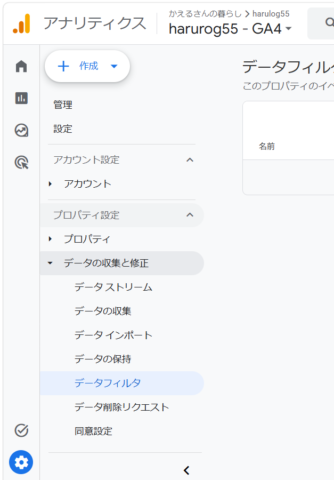
設定を始める前に、次のものを用意しておきましょう。
- Google Analytics 4(GA4)
- Googleタグマネージャー(GTM)
- GTMがサイトに導入済みであること
- WordPressの管理画面
- 管理者用ページ(internal-userページ)を作成できる環境 ※internal-userページはWordPressの固定ページに作成します。
特別な有料サービスなどは必要ありません。
WordPressを使っていて、GA4とGTMが利用できれば、Cookie方式を設定できます。
実際の設定方法はこちら(画像付きで解説)
ここまで読んで、「実際に設定してみたい!」と思った方は、画像付きで手順をまとめた実践編をご覧ください。
設定の手順は5つ
- GTM(Googleタグマネジャー )の設定 → 完了
- GA4(Googleアナリティクス)タグの除外設定 → 完了
- WordPressの固定ページでinternal-userページ を作成・公開→ 完成
- Cookie方式の仕組み → 正しく動く状態
- あとはブラウザごとにページを開くだけ → 最後のステップ
▶【画像付き】GA4でCookie方式を設定する方法|初心者でもできた手順をやさしく解説
※内部リンクを設置。現在作成中
実際の設定画面を見ながら進められるよう、画像をたくさん使って一つひとつ解説しています。
まとめ|【GA4】自分のアクセスを除外する「Cookie方式」とは?
GA4では、自分がブログを見たアクセスも何も設定しなければ計測されてしまいます。
そのままでは正しいアクセス解析ができないため、自分のアクセスを除外しておくことをおすすめします。
今回ご紹介した3つの方法の中でも、私が選んだのはCookie方式でした。
最初はIPアドレスで除外していましたが、「IPアドレスは変わることがある」と知り、もっと安心して使える方法を探した結果、Cookie方式にたどり着きました。
設定は少しだけ手間がかかりますが、一度設定してしまえば、その後はIPアドレスを気にすることなくブログを管理できます。
私自身も最初は「Cookie」や「GTM」という言葉を見て難しそうだと思いましたが、実際にやってみると手順どおりに進めることで設定できました。
もし「自分にもできるかな?」と不安に思っている方は、ぜひ実践編の記事を見ながらチャレンジしてみてください。
きっと、私と同じように「思っていたよりできた!」と感じられるはずです。